<%= button_to_function "как проехать", "window.open(\"http://maps.google.com/maps?saddr=#{URI.escape('москва нахимовский проспект 50')}&daddr=#{URI.escape('москва мичуринский проспект 10 ')}&hl=ru\")" %>
+ смотри plugin ym4r-gm
вторник, 7 июля 2009 г.

среда, 24 июня 2009 г.
Обновляем Ruby on rails на Leopard 10.5.6
в терминале проверяем что надо обновить из гемов
если нужно ставим mysql и соответственно ставим гем
gem outdate
обновляем сам гем
sudo gem update --system
ставим Xcode tools
и обновляем все гемы
sudo gem update
если нужно ставим mysql и соответственно ставим гем
sudo env ARCHFLAG="=arch i386" gem install mysql --\--with-mysql-include=/usr/local/mysql/include \--with-mysql-lib=/usr/local/mysql/libдля sqlite3
sudo env ARCHFLAGS="-arch i386" gem install sqlite3-ruby
понедельник, 8 июня 2009 г.
Менеждер обновлений в Ubuntu 9.04 и его раздражающее поведение
В прошлый раз мы остановились на том, что после установки системы сразу же появилось свернутое окно менеджера обновлений. Именно о его поведении и пойдёт речь в этой статье.
Не знаю из каких соображений, но способ уведомлений о доступных обновлениях системы в 9.04 был изменён. По-умолчанию, раз в неделю проверяются обновления, и если такие есть, то внезапно появляется окно со списком этих пакетов. Не знаю как вас, а меня это сильно раздражает.

Внезапно появляется окно со списком обновлений
К счастью есть возможность вернуть способ уведомления об обновлениях так, как это происходило в 8.10 или 8.04 (на панели просто появлялся желтый значок, сообщающий об обновлениях программ).
Всё что для этого нужно, это программа Терминал и пару команд. Только не нужно пугаться и убегать. Это можно сделать и через графическую систему, но через Терминал намного быстрее.
Запускаем Терминал:

Запускаем Терминал
Эта команда как раз и отключает внезапное появление окна со списком доступных обновлений (просто скопируйте эту команду в Терминал и нажмите Enter):
gconftool -s --type bool /apps/update-notifier/auto_launch false
На этом можно было бы и остановиться, но есть ещё парочка полезных опций, включать их или нет – решать Вам.
Следующая команда задаёт интервал проверки доступных обновлений. По-умолчанию он равен 7 дней, мы же поставим 1 день (просто скопируйте эту команду в Терминал и нажмите Enter):
gconftool -s --type int /apps/update-notifier/regular_auto_launch_interval 1
И ещё одна полезная опция, которая будет отображать с какой и на какую версию будут обновлены пакеты (просто скопируйте эту команду в Терминал и нажмите Enter):
gconftool -s --type bool /apps/update-manager/show_versions true
У меня это выглядит так:

После ввода команд
После чего можно закрыть Терминал и продолжить работу. Через некоторое время в панели задач появится значок, сообщающий о наличии уведомлений.
Для чистоты эксперимента я перезагружу Ubuntu (хотя это делать не обязательно, это не Windows).
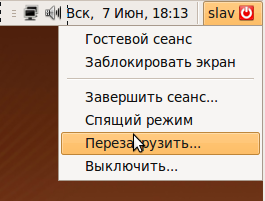
Перезагружаю компьютер
После загрузки системы и прошествии нескольких минут, на панели возле часов появился значок, показывающий о наличии обновлений. Никаких внезапно появляющихся окон. Что и требовалось показать:
Значок – красный, а не жёлтый – т.к. имеются критические обновления системы

Значок, уведомляющих об обновлениях
Если щелкнуть по этому значку левой кнопкой мыши, то появиться окно со списком доступных обновлений:

Список доступных обновлений
Рассмотрим, например, пакет apport-gtk:

Пакет apport-gtk
Видите подпись под пакетом?:
С версии … на … (Размер: …)
Именно для отображения этой информации и вводилась последняя команда в терминале. Иногда эта информация бывает полезной.
Надеюсь эта статья будет полезной для вас. До встречи!
пятница, 29 мая 2009 г.
Ruby → Настрой собственный VPS в течение обеденного перерыва!
Перед погружением в технические аспекты системного администрирования,
обозначу несколько принципиальных вещей:
1) системное администрирование -- в 80% случаев -- тривиальные задачи,
ответ на которые ждут вас на первой странице поисковой системы
2) настройка удаленного сервера принципиально ничем не отличается от
конфигурирования рабочей станции. настраивать последюнюю приходится
каждому из нас, согласитесь -- занятие приятное и довольно простое
3) благодаря высокой популярности vps, вероятность того, что вы
окажетесь в тупике по любому вопросу -- ничтожна мала
http://habrahabr.ru/blogs/ruby/60676/
обозначу несколько принципиальных вещей:
1) системное администрирование -- в 80% случаев -- тривиальные задачи,
ответ на которые ждут вас на первой странице поисковой системы
2) настройка удаленного сервера принципиально ничем не отличается от
конфигурирования рабочей станции. настраивать последюнюю приходится
каждому из нас, согласитесь -- занятие приятное и довольно простое
3) благодаря высокой популярности vps, вероятность того, что вы
окажетесь в тупике по любому вопросу -- ничтожна мала
sudo apt-get -y install build-essential libssl-dev libreadline5-dev
zlib1g-dev vim wget curl
sudo apt-get -y install mysql-server libmysqlclient15-dev mysql-client
adduser demo
visudo (demo ALL=(ALL) ALL)
---SSH (local pc)------------
mkdir ~/.ssh
ssh-keygen -t rsa
scp ~/.ssh/id_rsa.pub d...@12.12.12.12:~
---SSH (remote pc)-----------
mkdir /home/demo/.ssh
mv /home/demo/id_rsa.pub /home/demo/.ssh/authorized_keys
chown -R demo:demo /home/demo/.ssh
chmod 700 /home/demo/.ssh
chmod 600 /home/demo/.ssh/authorized_keys
---locales-----------------------
sudo locale-gen en_GB.UTF-8
sudo /usr/sbin/update-locale LANG=en_GB.UTF-8
---Ruby ----Passenger------------
mkdir ~/temp && cd ~/temp
wget rubyforge.org/frs/download.php/57097/ruby-
enterprise-1.8.6-20090520.tar.gz
tar xzvf ruby-enterprise-1.8.6-20090520.tar.gz
sudo ./ruby-enterprise-1.8.6-20090520/installer
export PATH=/opt/ruby-enterprise-1.8.6-20090520/bin:$PATH
sudo /opt/ruby_ee/bin/passenger-install-nginx-module
---Nginx-------------------------
sudo useradd -s /sbin/nologin -r www-data
sudo usermod -a -G www-data demo
mkdir ~/public_html
mkdir ~/public_html/01_project
sudo su
chgrp -R www-data ~/public_html/
chmod -R 2750 ~/public_html/
mkdir /opt/nginx/sites-available
mkdir /opt/nginx/sites-enabled
wget railsgeek.com/vps/vhost01 -P /opt/nginx/sites-available
ln -s /opt/nginx/sites-available/vhost01 /opt/nginx/sites-enabled
wget railsgeek.com/vps/nginx.conf -P /opt/nginx/conf
wget railsgeek.com/vps/nginx -P /etc/init.d
chmod +x /etc/init.d/nginx
/etc/init.d/nginx start
http://habrahabr.ru/blogs/ruby/60676/
вторник, 10 марта 2009 г.
Как вызывать openOffice из vba
http://www.google.ru/url?sa=t&source=web&ct=res&cd=5&url=http%3A%2F%2Fdocumentation.openoffice.org%2FHOW_TO%2Fvarious_topics%2FVbaStarBasicXref.pdf&ei=w6K2SbrFLdiS_gaWxKW3Cw&usg=AFQjCNE85vEjxVyXU4ppgx2NDvYqd4kmeA&sig2=1sd8qqOOEwBGocr_rnMixw
понедельник, 9 февраля 2009 г.
установка ruby on Rails в Ubuntu 8.10
# General/Pre-requisite packages
aptitude install \
 build-essential \
 screen \
 subversion \
 mysql-client \
 telnet \
 meld \
 vim \
 vim-gnome \
 exuberant-ctags \
 tk8.5 \
 apache2-prefork-dev \
 rcov

# mysql server
# use apt-get to avoid installing exim4
DEBIAN_FRONTEND=noninteractive apt-get install --assume-yes \
 mysql-server mysql-client \
 libmysqlclient15-dev libmysql-ruby1.8


# git
mkdir gitcore
cd gitcore
wget http://kernel.org/pub/software/scm/git/git-1.6.0.3.tar.gz
apt-get build-dep git-core --assume-yes
tar xzvf git-1.6.0.3.tar.gz
cd git-1.6.0.3/
./configure
make
make install
cd

# Ruby
aptitude --assume-yes install ruby1.8-dev ruby1.8 ri1.8 rdoc1.8 \
 irb1.8 libreadline-ruby1.8 libruby1.8 libopenssl-ruby
ln -s /usr/bin/ruby1.8 /usr/local/bin/ruby;
ln -s /usr/bin/ri1.8 /usr/local/bin/ri;
ln -s /usr/bin/rdoc1.8 /usr/local/bin/rdoc;
ln -s /usr/bin/irb1.8 /usr/local/bin/irb;
ln -s /usr/local/bin/ruby /usr/bin/ruby

# Rubygems. You REALLY don't want to let aptitude install rubygems.
wget http://rubyforge.org/frs/download.php/45905/rubygems-1.3.1.tgz
cd rubygems-1.3.1
ruby setup.rb
ln -s /usr/bin/gem1.8 /usr/bin/gem
for g in rails rake capistrano capistrano-ext hpricot treetop ruby-debug term-ansicolor mongrel cheat passenger annotate-models rak; do gem install $g; done
вторник, 3 февраля 2009 г.
мультизагрузка ОС на Acer Aspire One
Поставил три ос на AOA101 .
Порядок такой.
1. Ставим XP в первую праймари партицию 24Gb и делаем сразу вторую праймари партицию 25Gb для мак.
2. ставим дебиан ленни на оставшееся место. (разбиваем как нравиться например
15Gb -\
2Gb - swap
180Gb -\home) по умолчанию заработает все eth, sound, wifi, sleep, hibernate
3. ставим мак в вставшуюся партицию. Я ставил iAtkos v5 10.5.5 c vanila kernel 1.0
4. мак затрет grub в mbr придется его восстановить например SuperGrub disk 32секунды
5. В grub menu.list дебиана уже будет запуск XP добавляем запуск OSX
Порядок такой.
1. Ставим XP в первую праймари партицию 24Gb и делаем сразу вторую праймари партицию 25Gb для мак.
2. ставим дебиан ленни на оставшееся место. (разбиваем как нравиться например
15Gb -\
2Gb - swap
180Gb -\home) по умолчанию заработает все eth, sound, wifi, sleep, hibernate
3. ставим мак в вставшуюся партицию. Я ставил iAtkos v5 10.5.5 c vanila kernel 1.0
4. мак затрет grub в mbr придется его восстановить например SuperGrub disk 32секунды
5. В grub menu.list дебиана уже будет запуск XP добавляем запуск OSX
title OSX Leopardвсе все три ос работают!
root (hd0,1)
chainloader +1
Подписаться на:
Сообщения (Atom)